
 EUR
EUR









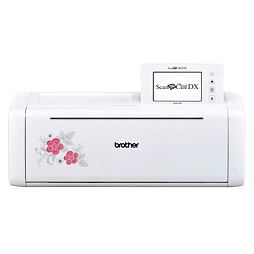


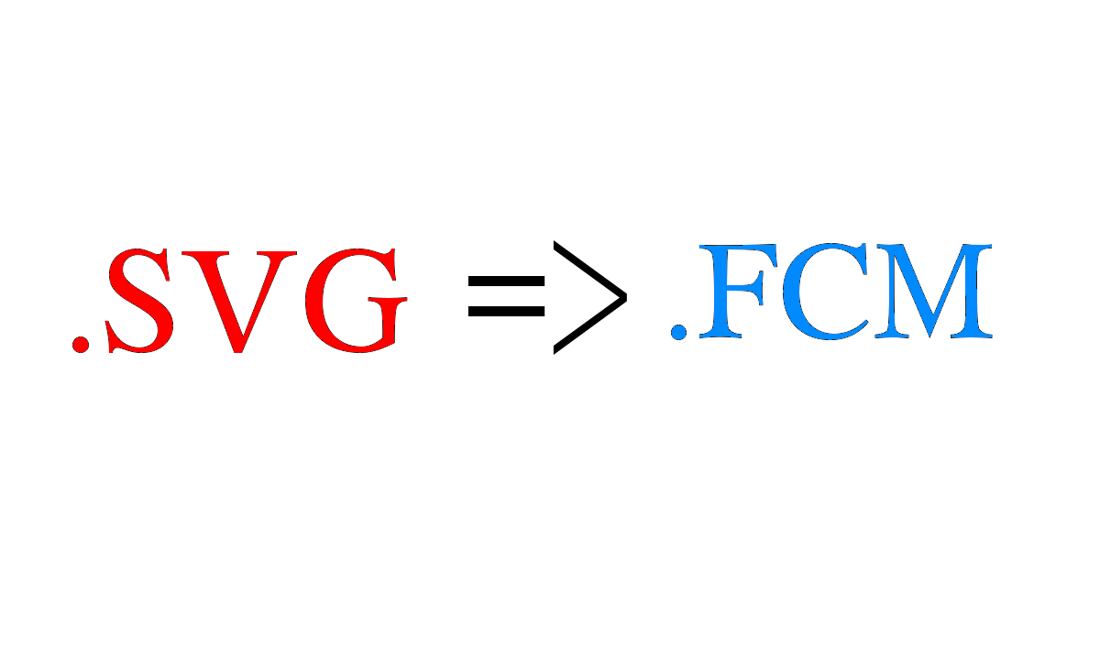
Tento článek je zaměřený na třetí možnost - tvorbu vlastních vzorů z digitálních obrázků. Tímto způsobem můžete zpracovávat již existující obrázek nebo vytvořit vlastní za pomocí některého z grafických programů. Důležité je však vědět, že každý takový vzor je před odesláním na plotr potřeba převést do speciálního formátu FCM. Pro tyto účely firma Brother bezplatně poskytuje program ScanNCutCanvas, který je volně dostupný na internetu.
Při tisknutí a řezání vlastních návrhů na plotrech Brother se bez tohoto programu neobejdete. Pokud vám k práci s plotrem nestačí vámi vybraný vzor vytisknout a naskenovat plotrem (což je vždy záchranné řešení v případě, že vaše technické možnosti selžou), budete muset za pomoci programu Brother Scan N Cut Canvas vámi vytvořený obrázek převést do formátu FCM.
Běžné grafické programy jako Inkscape, Adobe Illustrator, Adobe Photoshop, Gimp, Corel a jiné formát FCM soubory do tohoto formátu převést neumí. To zvládne jenom program Brother ScanNCut Canvas.
Pozor! Program není kompatibilní s prohlížečem Mozilla Firefox. Funguje v některých verzích Internet Exploreru či Opery, nejlépe však běží v prohlížeči Google Chrome.
Nabídka řezacích plotrů Brother na stránkách Ráj-šití.cz
Jak převést formát SVG do FCM
Jedním z oblíbených formátů pro tvorbu vzorů je formát SVG, který se používá pro vektorovou grafiku.
V první části článku fotonávodu jsme s českými vysvětlivkami prošli krok po kroku registraci do bezplatného online programu Brother ScanNCutCanvas, který je v angličtině. Teď se podíváme na to, jak ho použít ke konverzi formátů.
2. Jak převést obrázek ve formátu SVG do formátu FCM
Přejděte na úvodní stránku programu ScanNCutCanvas na odkaze https://scanncutcanvas.brother.com/
Pozor! Stránka nefunguje v prohlížeči Mozilla Firefox. Pro její optimální funkci ji prosím otevřete v prohížeči Google Chrome.
Zadejte své přihlašovací jméno (Login ID) a heslo (Password) a klikněte na "Log In".
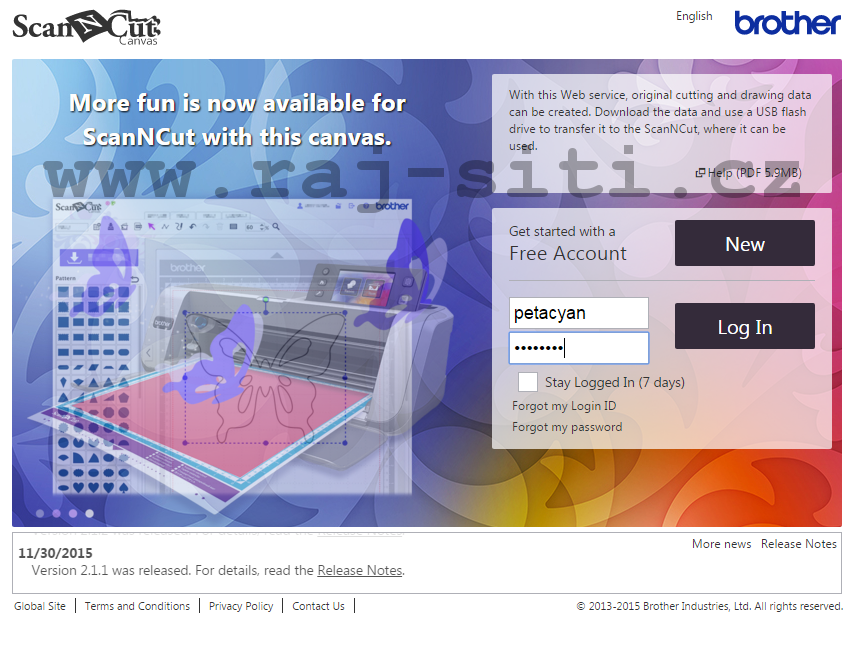
Přihlásíte se tak do programu a měla by se vám zobrazit následující plocha:
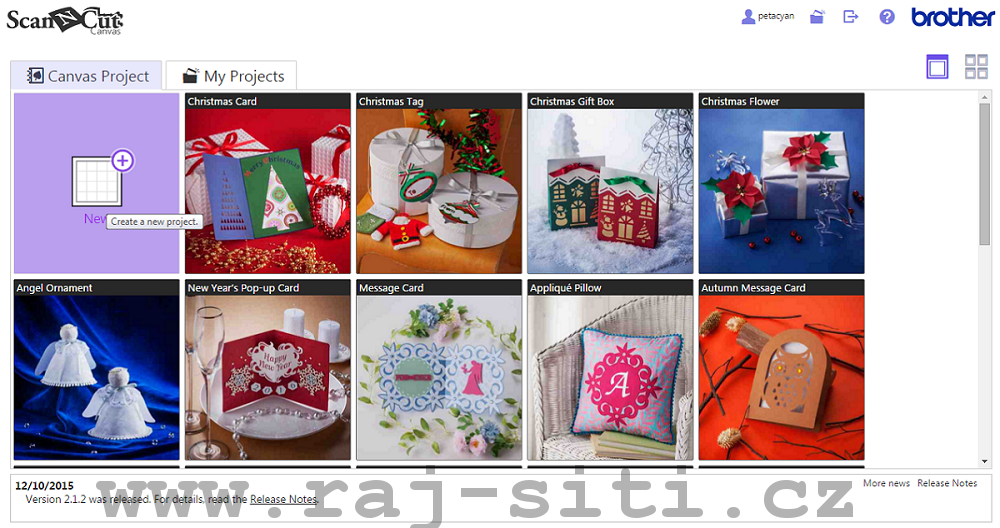
Klikněte na levý horní rámeček nazvaný "New" nebo i "Create a new project." Dostanete se do pracovní plochy programu, ve které je možné editovat vzory a obrázky.
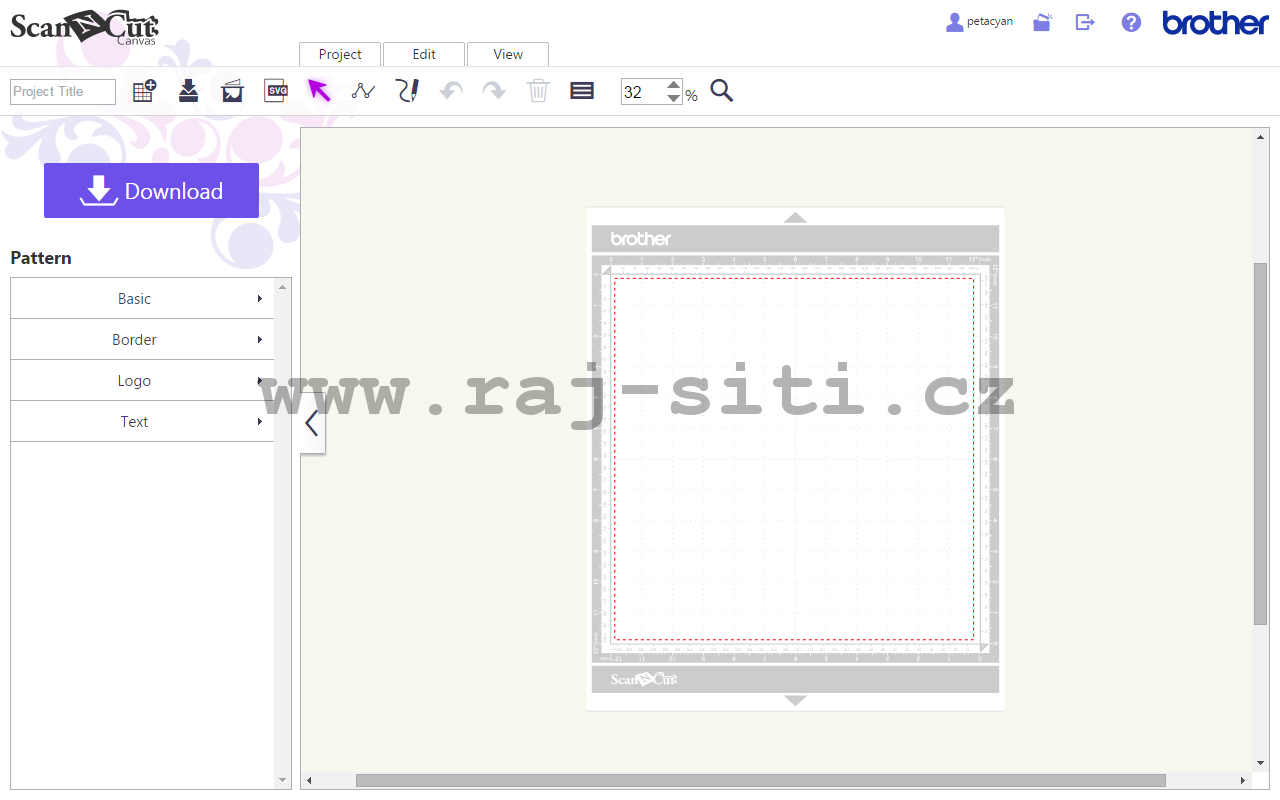
Nyní můžete do programu nahrát své obrázky v libovolných formátech. Pokud máte obrázek vytvořený programy Adobe Illustrator, Inkscape aj. a uložený s příponou .SVG, postup je následující:
V horní liště klikněte na ikonku dokumentu s nápisem SVG. Zobrazí se vám nové okno pro nahrávání souboru.
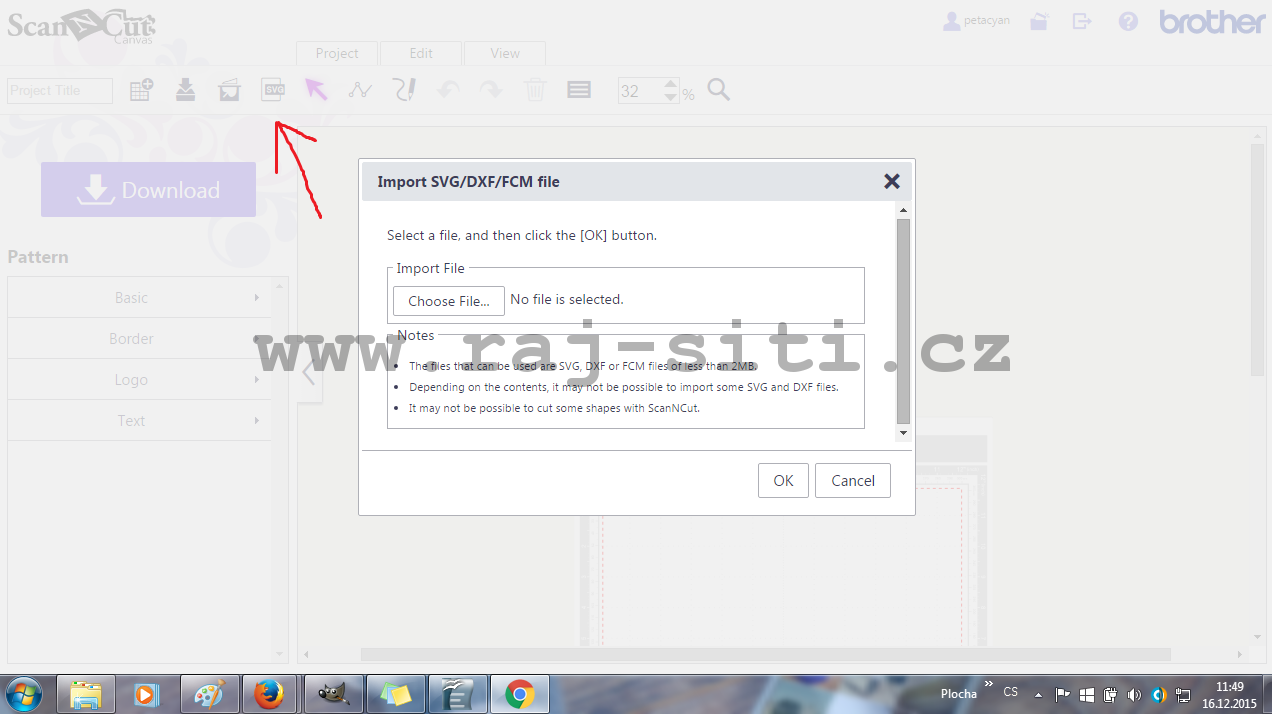
Vyberte ve svém zařízení obrázek ("Choose File..."), který si přejete převést, a ujistěte se, že má příponu .svg. Vyberte obrázek a klikněte na OK. Obrázek se vám otevře v editoru programu ScanNCutCanvas.
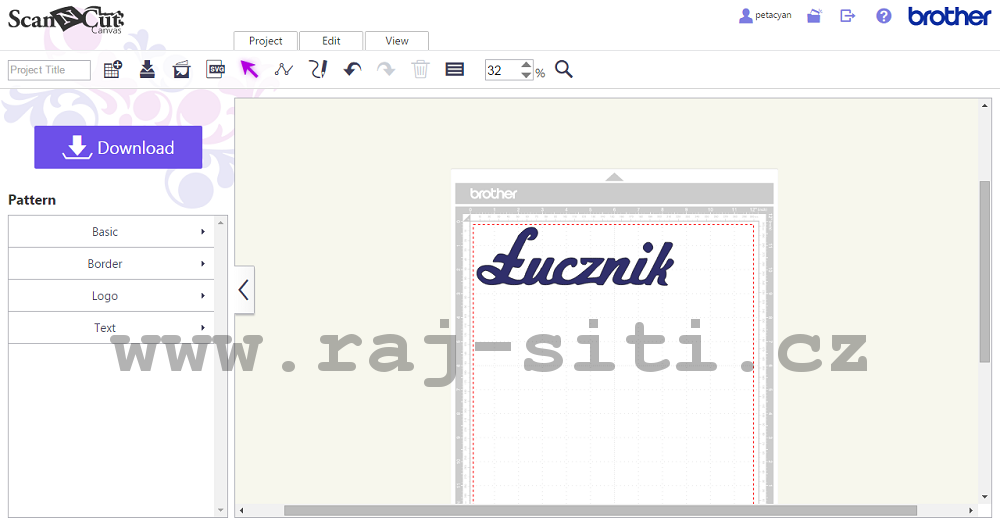
Pokud si již nepřejete obrázek dál editovat, stačí ke konverzi na formát FCM jediné. V levé svislé liště vidíte veliké tlačítko Download. Klikněte na něj. Možná se vám otevře okno s následujícím upozorněním. Zaklikněte bez obav OK.
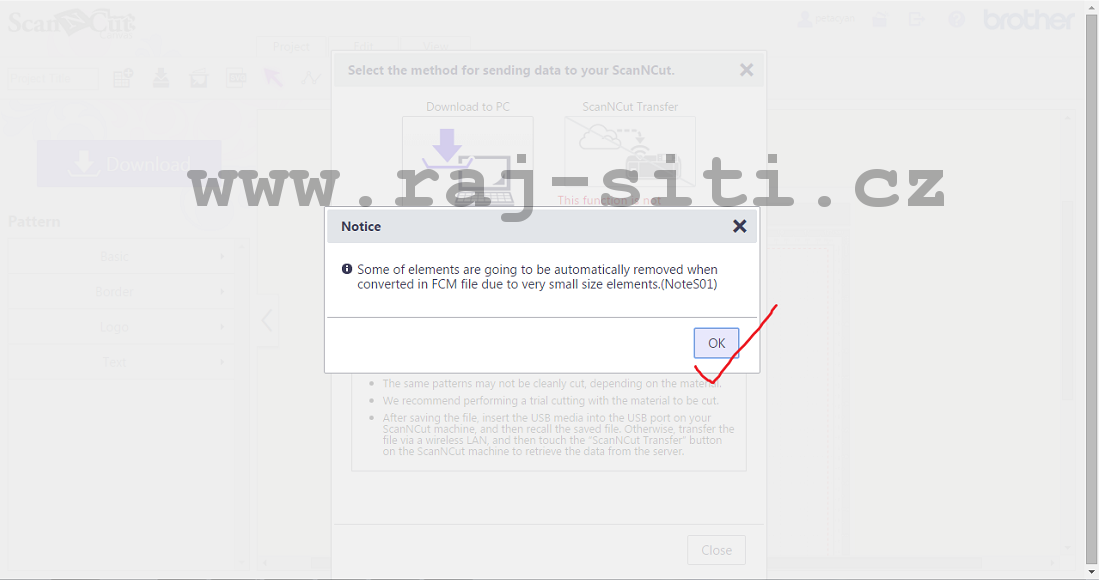
V následujícím okně vyberte levý rámeček s ikonou laptopu, pokud chcete obrázek ve formátu FCM uložit jako soubor do svého počítače. Pokud si přejete soubor přímo odeslat na svůj plotr, zaklikněte druhou ikonku v rámečku vpravo.
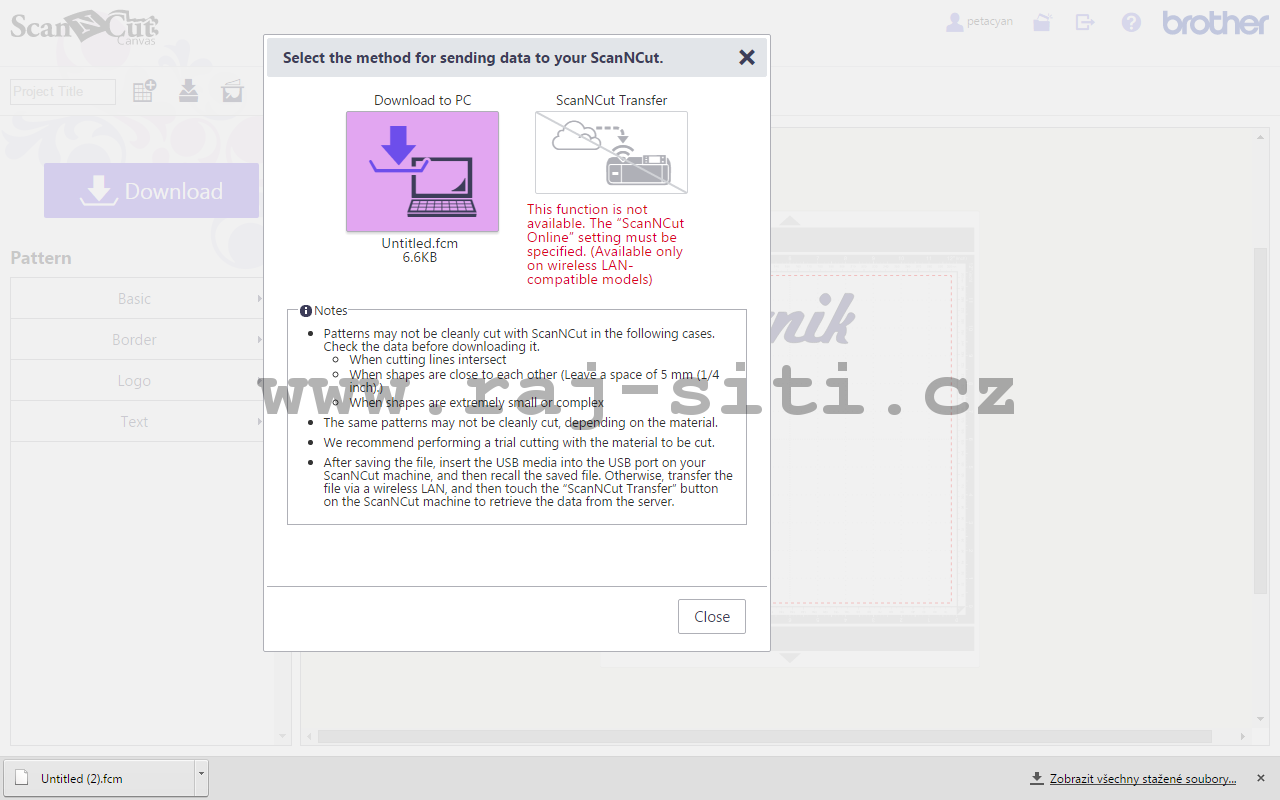
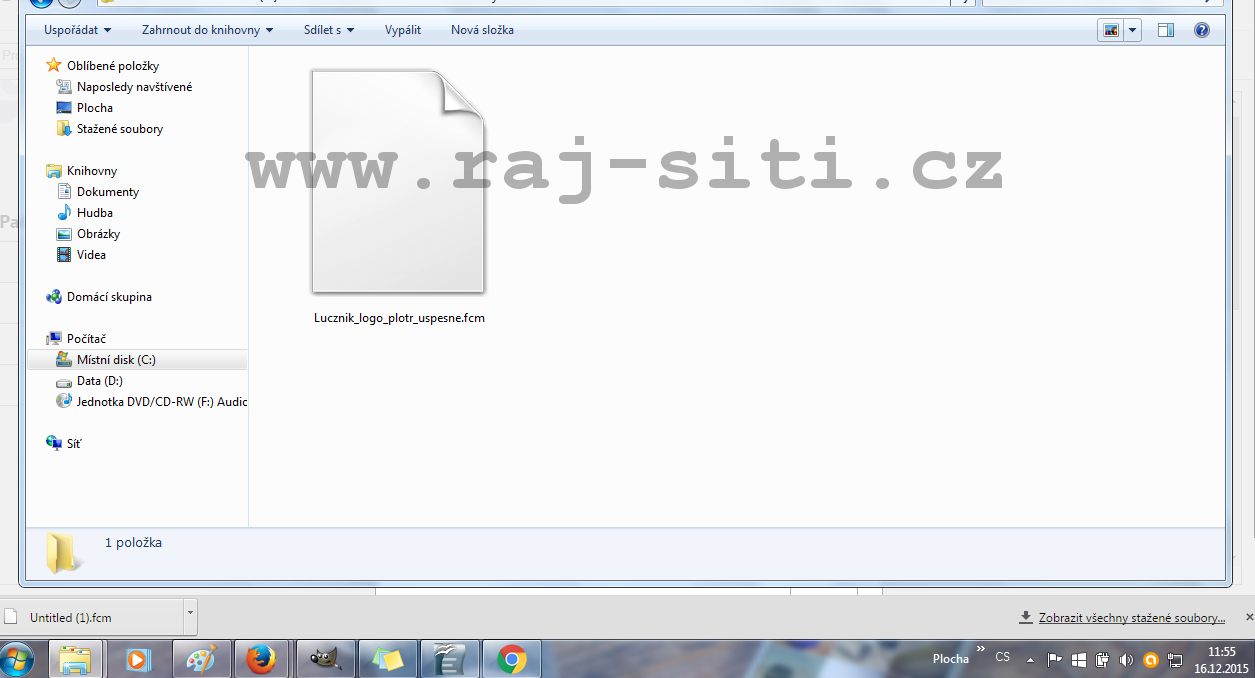
Soubor se vám stáhne do vašeho zařízení již ve formátu .fcm - nyní jej můžete skrz své USB vložit do plotru.
Pokud se vám obrázek nepodařilo převést hned napoprvé, vyzkoušejte nejdříve celý proces znovu s jiným obrázkem formátu .svg - chyba nemusí být v programu, ale v souboru. Zkontrolujte také své internetové připojení a znovu se ujistěte, že jste udělali vše stejně, jako je popsané v návodu. Pokud se vám nebude dařit ani poté, vyzkoušejte zákaznickou linku Ráje šití, která je pro zákazníky dostupná v běžných otevíracích hodinách.
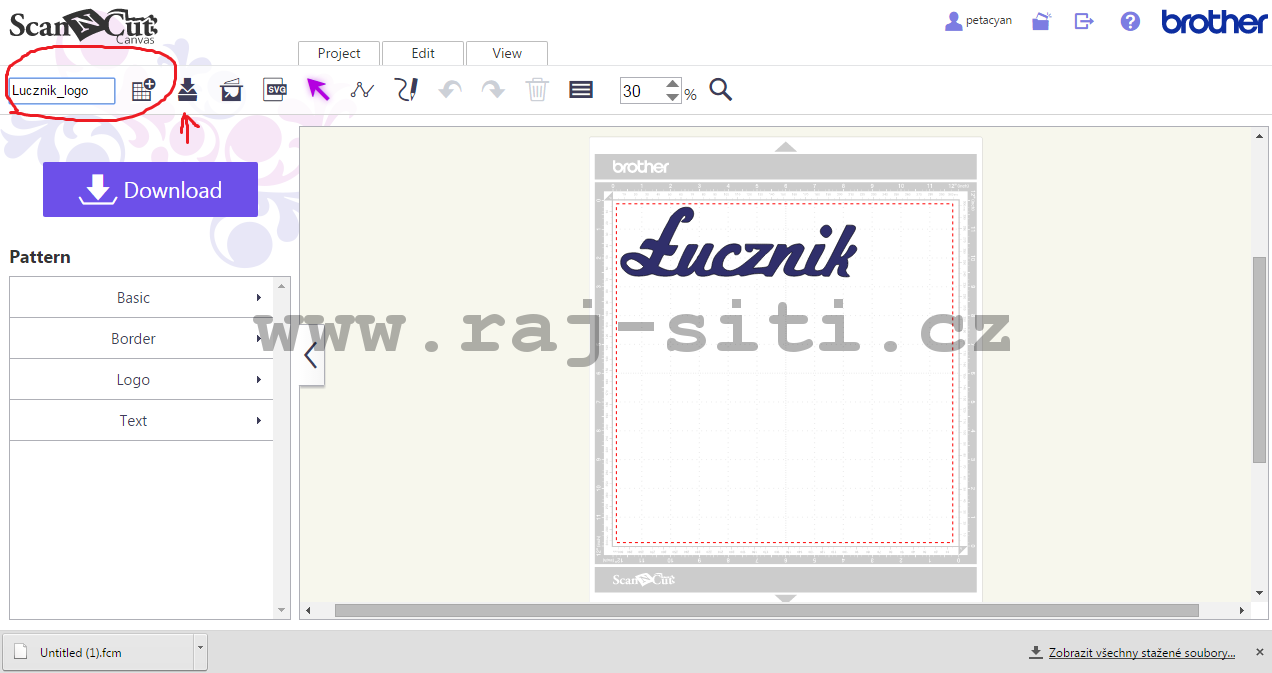
Po vyexportování vašeho obrázku můžete také svůj projekt uložit v rámci svého účtu v programu ScanNCutCanvas, takže se k němu kdykoli můžete vrátit a bude přístupný z jakéhokoli počítače, který má připojení k internetu. Projekt pojmenujte a uložte za pomocí ikonky vyznačené na obrázku.
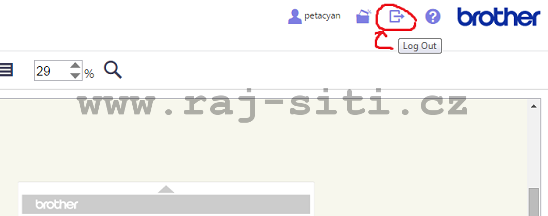
Hotovo. Odhlášení probíhá vpravo nahoře:
Gratulujeme! Můžete řezat. Doufáme, že se vám projekt povedl a návod vám pomohl. Ráj šití
Nabídka řezacích plotrů Brother na stránkách Ráj-šití.cz - vyberte si svůj plotr na našich stránkách. Brother - to je ověřená značka nejen šicí techniky.